El POST(Power Onself Test) Es el proceso por el cual la PC prueba todos sus componentes internos en caso de que haya algun tipo de error, el BIOS lo informa mediante BIPS, diferentes combinaciones que indicaran la causa del problema.
En este paso a paso se explica el inicio de la PC y el POST
El BIOS setup es el programa que le permite al usuario configurar el BIOS.Se encuentra grabado en la misma memoria Flash ROM donde se aloja dicho firmware.Aqui veremos como acceder a el y como podemos configurarlo.Cambiar los valores de la herramienta de configuración de la placa base de la computadora, para poder arrancar desde un disco o el USB, establecer una contraseña, conocer si un dispositivo tiene conflictos y resolver problemas del funcionamiento del equipo.
En muchas ocasiones se hace necesario cambiar los parámetros en el SETUP del equipo, que es la herramienta de configuración de los ajustes de la motherboard o placa base principal. No importa si es una PC de escritorio, una Laptop o una pequeña Notebook, todos ellos permiten el acceso al SETUP para en caso de cualquier necesidad, hacer los ajustes necesarios manualmente. Es necesario entrar y modificar algunos de los ajustes en cualquiera de los siguientes casos:
• Restaurar la configuración predeterminada. • Cambiar el dispositivo de arranque (Unidad de CD, USB, Disco duro o desde la red) • Establecer el uso de contraseña para el arranque. • Configurar ajustes avanzados de los dispositivos. • Configurar el Chipset para instalar memorias RAM de más velocidad, en las placas que lo soporten.
También es necesario entrar la SETUP cuando se necesita obtener información, por ejemplo la cantidad de memoria RAM que es reconocida, la versión exacta del microprocesador, la versión del BIOS, etc. Por último es la única solución ante algunos conflictos en el equipo causados por errores del BIOS.
¿Qué teclas se pueden usar para acceder al SETUP?
La tecla necesaria para poder acceder al SETUP varía de acuerdo al fabricante. La más usada es DEL (Suprimir) y F10 o F2 en los equipos pequeños. Siempre en la primera pantalla previa al POST, se muestra la información de cuál es la tecla necesaria. En la siguiente imagen puedes ver tres ejemplos de las teclas necesarias para entrar en el SETUP en tres equipos diferentes, una PC de escritorio que tiene un board ASUS, una Laptop HP y una Notebook Aspire One.
Cambiar los valores en el SETUP, ejemplos prácticos
El SETUP en los equipos de hace algunos años era mucho más complicado que el que incluyen ahora los equipos modernos, debido a lo sofisticado de los Chipset o procesadores que incluyen las placas bases, que muchos de los ajustes avanzados ahora se realizan de forma automática. A continuación se puede ver algunas capturas de pantalla que muestran como configurar algunos de los parámetros más necesarios.
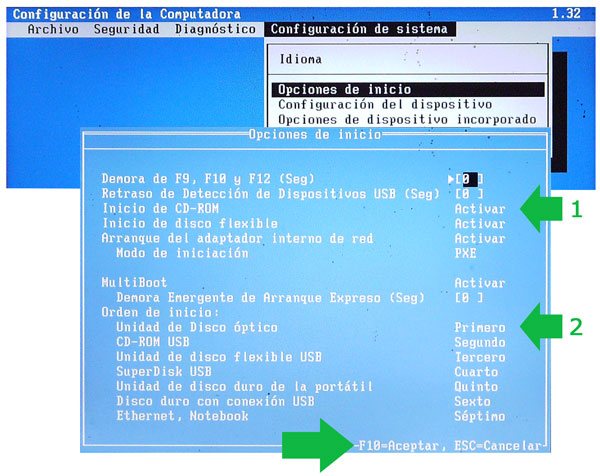
Configurar el SETUP para arrancar desde la unidad de disco o el USB
Uno de los valores necesarios de ajustar cuando se va a instalar o reinstalar el sistema operativo es activar el arranque desde la unidad de disco o DVD, cuando los archivos de instalación están en un disco. También es posible hacer la instalación desde un dispositivo USB. En ambos casos es necesario entrar al SETUP y buscar las "Opciones de inicio" (Boot settings) En ella en: "Orden de inicio" seleccionar la unidad de disco o el USB como primer dispositivo.
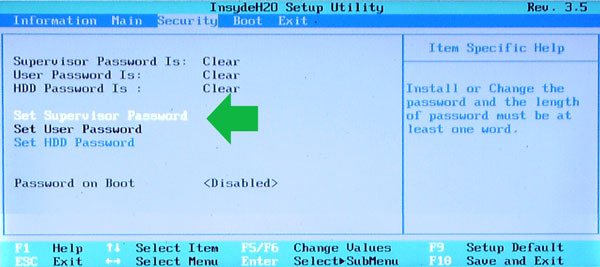
Asignar una contraseña mediante el SETUP
En los equipos muy pequeños como las Notebooks de 10 pulgadas, es muy práctico asignarle una contraseña para que en caso de pérdida nadie pueda usarlas.
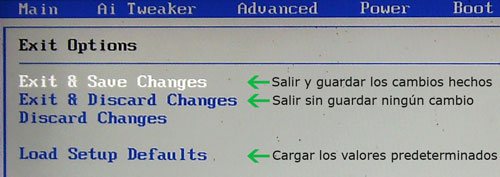
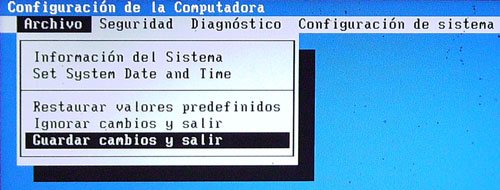
Guardar los cambios hechos en el SETUP
Después de hacer cualquiera modificación en el SETUP es necesario guardar los cambios. Dos imágenes de ejemplo de cómo guardar los cambios hechos en el SETUP en equipos diferentes.
Aclarar o limpiar el BIOS
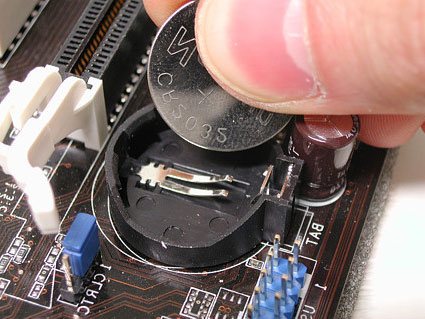
Después de hacer cambios en el SETUP que traigan consigo efectos inesperados o indeseados en el funcionamiento del equipo se debe restaurar la configuración predeterminada del BIOS. La opción necesaria comúnmente se indica como Valores predeterminados o DEFAULT y está en la pestaña de salir EXIT o Archivo. Otra forma muy efectiva de hacerlo es puentear manualmente un pin o jumper en la motherboard destinado a ese propósito o más sencillo aun, retirar la batería de la placa base unos segundos y volverla a insertar. Por supuesto solo es posible en una PC de escritorio, en una Laptop hay que ajustarse a la opción en el SETUP. Para guardar los valores de configuración en el BIOS después que se apaga el equipo, se utiliza la energía de la batería, por lo que al retirarla se borran todos, incluyendo la hora y fecha. Antes de retirar la batería se debe desconectar completamente el equipo de la fuente de alimentación. También es necesario restaurar la configuración predeterminada, cuando aún sin haber hecho cambios en el SETUP se presentan conflictos en el equipo sin razón aparente. El BIOS es muy sensible y en ocasiones fallos en la alimentación pueden alterar su configuración.
La batería que se encuentra en la placa madre preserva la configuración que hemos volcado en el setup del BIOS veremos como reemplazarla cuando esta agotado.
Como sabemos cada vez que encendemos la computadora aparecen algunos mensajes en pantalla o la marca del equipo y posteriormente el sistema operativo empieza a cargar.Hasta que se presenta algún mensaje de error presentado por el BIOS.
Batería Agotada
Una de los primeros síntomas de una batería que se esta agotando es que la hora comienza a trasar; luego lo hace la fecha porque la batería CR-2032 también alimenta el RTC (reloj de tiempo real)
Cambio de la Batería
En este vídeo se explica como se puede hacer el cambio de batería por si esta es la que esta fallando.Presten mucha atención y haci juntos vamos ir obteniendo mayores conocimientos.
El BIOS es el primer programa que se cargue desde el Motherboard y comprueba todos los dispositivos conectados los configura y los pone en funcionamiento.
Desde el momento en que se enciende la computadora, Eninformática, el acrónimoBIOSse refiere a las siglas en inglés deBasic Input/Output System, cuya traducción en español es "Sistema Básico de Entrada/Salida"; también es conocido como "System BIOS", "ROM BIOS"o "PC BIOS"; es unestándar de factoque define lainterfazdefirmwareparacomputadoras IBM PC compatibles.
El nombre se originó en 1975, en el BIOS usado por el sistema operativo CP/M.
El firmware BIOS es instalado dentro de la computadora personal (PC), y es el primer programa que se ejecuta cuando se enciende la computadora.
El propósito fundamental del BIOS es iniciar y probar el hardware del sistema y cargar un gestor de arranque o un sistema operativo desde un dispositivo de almacenamiento de datos. Además, el BIOS provee una capa de abstracción para el hardware, por ejemplo, que consiste en una vía para que los programas de aplicaciones y los sistemas operativos interactúen con el teclado, el monitor y otros dispositivos de entrada/salida. Las variaciones que ocurren en el hardware del sistema quedan ocultos por el BIOS, ya que los programas usan servicios de BIOS en lugar de acceder directamente al hardware. Los sistemas operativos modernos ignoran la capa de abstracción provista por el BIOS y acceden al hardware directamente.
La configuración del BIOS se puede modificar.Gracias al BIOS Setup. Para ingresar a el debemos presionar la Tecla F2,F10,SUPR,Según la marca de su Ordenador así sera la tecla que tendrá que presionar para acceder al BIOS de su PC.
Características
El BIOS (sigla en inglés de basic input/output system;
en español "sistema básico de entrada y salida") es un software que localiza y
reconoce todos los dispositivos necesarios para cargar el sistema operativo en
la memoria RAM; es un software muy básico instalado en la placa base que permite
que ésta cumpla su cometido. Proporciona la comunicación de bajo nivel,
el funcionamiento y configuración del hardware del sistema que, como mínimo,
maneja el teclado y proporciona una salida básica (emitiendo pitidos normalizados
por el altavoz de la computadora si se producen fallos) durante el arranque.
El BIOS usualmente está escrito en lenguaje ensamblador. El primer uso del término
"BIOS" se dio en el sistema operativo CP/M, y describe la parte de CP/M que se ejecutaba
durante el arranque y que iba unida directamente al hardware (las máquinas
de CP/M usualmente tenían un simple cargador arrancable en la memoria de sólo lectura,
y nada más). La mayoría de las versiones de MS-DOS tienen un archivo llamado "IBMBIO.COM" o
Las baterías alcalinas CR-2032 son de formato tipo botón y tienen un núcleo de litio.Poseen nominalmente una carga de 3V aunque en la mayoría de los casos vienen con un poco mas:3,2 V a 3,3V. Estas baterías no son recargables y su vida útil dependerá del tiempo de funcionamiento al que sean sometidas;su autonomía suele ser de entre 5 Y 10 años.Esta amplia diferencia radica en el tiempo durante el cual se utiliza una PC ya que mientras el equipo esta encendido la batería no trabaja.Solo lo hace cuando la PC esta apagada y si permanece en ese estado durante mucho tiempo y con frecuencia su duración sera menor.
Esta pila o batería tipo botón “CR2032” es útil para memorias de computadora, juguetes, relojes, controles remotos y más. Tiene una composición química de litio, lo que le brinda una mayor duración, es de 3 volts y tiene capacidad nominal de 210 mAh. Su diámetro es de 2 cm con espesor de 3.2 cm.
Encuentra una amplia variedad de tipos de pila alcalina o litio aquí en nuestro sitio en línea. Compra ya está Pila de litio tipo botón “CR2032” y regrésale la energía a todos tus aparatos. Descubre nuestra oferta en pilas y baterías desde nuestra Tienda en línea y aprovecha los descuentos para comprar más barato. En Steren, contamos con envío a todo México. Si vives en el DF y área metropolitana, ¡paga al recibir!
como medir Una Pila CR-2032
En este vídeo se explica como se mide la Batería CR-2032 para que ustedes tenga un conocimiento mas y que cuando su PC este fallando descarten todas las posibles opciones de problemas que pueden surgir.Presten mucha atención hace juntos vamos a seguir Obteniendo conocimientos.
La CMOS RAM es una pequeña memoria destinada a guardar la configuración que ha sido establecida por el usuario en el setup del BIOS. Aquí conoceremos el tipo de batería que la alimenta y como volver a configurarla en caso de fallas.
En esta memoria RAM se guarda la configuración del BIOS setup. Por ejemplo, la secuencia de arranque escogida, el tipo y la cantidad de discos duros instalados, la configuración de los puertos de comunicación y casi un centenar de opciones mas.Como se trata de una memoria RAM es volátil es decir pierde su contenido si no se le provee energía.
Esta memoria es una RAM de 64 bytes de capacidad, que está vinculada con el reloj de tiempo real del sistema. La tecnología CMOS de bajo consumo de esta memoria permite que sea alimentada por la misma pila del reloj de tiempo real de la placa base. En los primeros PC se usaba una batería recargable, en la actualidad se usan baterías de litio desechables tipo botón.
La información contenida en esta RAM-CMOS es usada por la BIOS durante el arranque del ordenador para establecer la configuración del sistema. En ese momento se comprueba la integridad del contenido del CMOS y, si los datos son incorrectos, se genera un error y el sistema solicita una respuesta al usuario sobre la acción a seguir: continuar o entrar a la utilidad de configuración.
En algunos casos la información contenida en la RAM-CMOS conduce a una configuración que no permite el arranque normal de la placa base, en ese caso es necesario borrar la información en la misma cortando la alimentación de la pila para que el sistema se reconfigure con los valores establecidos de fabrica, que suelen corresponder a una configuración segura (que permite un arranque sin problemas). Este fenómeno suele pasar durante el cambio de velocidades de buses o del mismo procesador, cuando el sistema queda configurado con una velocidad que no alcanza a manejar alguno de los componentes integrados.
En esta guía vamos a conocer la manera de sustituir los capacitores deterioradas del motherboard de la computadora debemos asegurarnos de buscar del mismo modelo para que todo funcione bien.
Aquí se muestra paso a paso como se pueden reemplazar esos capacitores tan importantes y que de ellos pueden surgir algunos problemas de hardware aquí les dejo los pasos con sus explicación.
1. Para comenzar desenchufamos la PC de la corriente y desarmamos el gabinete con la ayuda de un destornillador phillips para luego retirar el motherboard. Una vez hecho esto comenzamos a buscar el capacitor hinchado o en mal estado.
2. Después de retirar el motherboard del gabinete, tendremos el área despejada para poder ubicar el capacitor que sospechamos dañado.Por lo general los que se encuentran en mal estado están hinchados o sulfatados por lo que lo veremos fácilmente.
3.Con la ayuda una lupa observamos el modelo para poder efctuar la compra de un reemplazo. Estos capacitores suelen venderse en negocios de componentes electronicos.Es importante asegurarnos de que el modelo nuevo coincida con el daño.
4.Luego de adquirir el capacitor de repuesto con la ayuda de un soldador de estaño procedemos a desoldar el que esta en mal estado.Como sabemos siempre que trabajamos con el soldador debemos prestar mucha atencion sobre la tarea que estamos realizando ya que un descuido podria afectar algun otro componente.
5.Una vez que logramos retirar con éxito el capacitor dañado pasaremos a reemplazarlos.Con cuidado lo apoyamos sobre la placa madre y procedemos a realizar la soldadura del otro lado. Aquí es muy importante no colocar demasiado estaño.
6.Al finalizar con la tarea debemos esperar alrededor de 5 minutos para que se enfrié el estaño.Pasado ese tiempo ya estaremos en condiciones de comprobar que e nuevo capacitor haya quedado firme y bien unido al motherboard. Si no es así retocamos la soldadura.
7.Por ultimo procedemos a instalar otra vez el motherboard dentro del gabinete y lo cerramos.Finalmente para asegurarnos de que todo esta en condiciones probamos que la computadora funcione como corresponde.
8.Aunque el sistema puede seguir funcionando sin inconvenientes cuando tienen capacitores dañados debemos tener en cuenta que no es recomendable seguir utilizándolo en estas condiciones ya que en cualquier momento estos circuitos pueden explotar.Si esto ocurre pueden verse afectados los componentes cercanos.
Bueno ya se los explique de forma teórica paso a paso pero en este momento les voy a dar a conocer un vídeo que les va a explicar mas definidamente porque ya que viendo un vídeo se nos facilita un poco mas.Presten mucha atención para que así puedan solucionar esos problemas en cuanto a los capacitores de la tarjeta madre